Интернет – это огромная площадка, где находится неисчислимое количество разнообразного контента. И не всегда сайты и документы несут положительное содержимое для пользователей. В последнее время участились случаи распространения вирусов в виде баннеров. Таким образом злоумышленники вымогают из пользователей деньги, предлагая отправить SMS-сообщение, а взамен получить код разблокировки. В этой статье рассмотрим способ того, как произвести удаление баннера через реестр. Он позволит быстро и эффективно избавиться от вируса.

Удаление баннера через реестр Windows 7 (как и в других версиях Windows) может совершаться только при условии загрузки операционной системы. Как правило, баннеры блокируют осуществление манипуляций при обычной загрузке. Нам поможет безопасный режим. Когда будет включаться компьютер, нужно нажать клавишу F8. Появится дополнительное меню, в котором необходимо выбрать загрузку операционной системы в безопасном режиме (первый из предложенных). Далее запустится система без баннера. Безопасный режим налагает на работу ПК некоторые ограничения. Например, будет использоваться низкопробная графика, поэтому не пугайтесь. Теперь удаление баннера через реестр должно производиться по инструкции, которая будет далее описана. Но стоит заметить, что данный вирус может добраться и до безопасного режима, тогда вам придется использовать другие варианты.

Итак, если вы смогли запустить операционную систему, можно начинать производить удаление баннера через реестр. Проделайте все этапы инструкции.
- Первым делом вам необходимо зайти в редактор системного реестра. Для этого откройте «Пуск» и найдите пункт «Выполнить». В Windows 7 он находится в стандартных программах. Наберите в строке «regedit».
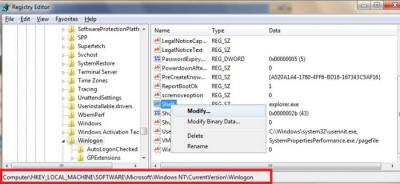
- После ввода названия программы у вас откроется новое окно. В левой части этой утилиты есть панель навигации. В ней необходимо пройти по адресу «HKEY_LOCAL_MACHINE/ SOFTWARE/Microsoft/Windows NT/CurrentVersion/Winlogon».
- Вы увидите множество параметров в правой части программы. Чаще всего баннер редактирует параметры Userinit и Shell. Как раз они и отвечает за запуск программ. В параметре Userinit должно быть установлено значение «C:\WINDOWS\ system32\userinit.exe». А в Shell – «Explorer.exe».
- Отредактируйте эти параметры, если, конечно же, их значения отличаются от ранее приведенных. Изменение будет произведено при двойном нажатии левой кнопки мыши. В некоторых случаях параметры могут вообще отсутствовать. Тогда вам нужно будет заново их создавать. Для этого нажмите правой кнопкой мыши по пустой области программы и выберите пункт «Создать». Введите название недостающего параметра и его значение.
Удаление баннеров через реестр – это далеко не единственный способ избавления от вируса. Всегда можно прибегнуть к использованию антивирусных программ. Но если вам не удается загрузить в нормальном режиме систему, соответственно, и установить какое-либо ПО не получится. Тогда можно использовать пароли. На различных порталах пользователи выкладывают ключи, которые смогут деактивировать работу баннера. Пароль вводится в баннер, и он автоматически прекращает свое действие. Стоит заметить, что данный способ не всегда срабатывает, так как иногда не удается найти нужный ключ.
Вопрос о том, как произвести удаление баннера через реестр, является одним из самых задаваемых. Надеемся, что данная статья помогла вам справиться с проблемой.
Пожалуй, одна из самых популярных проблем, с которой неопытные пользователи Интернета сталкиваются на протяжении нескольких лет — появление злосчастного баннера на рабочем столе.
Так называемый “баннер” представляет собой чаще всего обычное windows-окно, появляющееся либо до загрузки рабочего стола, либо расположенное на самом рабочем столе Windows XP, Windows 7, 8 или 10. Это “окно”, как правило, сообщает о том, что Ваш компьютер заблокирован и для получения кода разблокировки просит перевести 500, 1000 рублей или другую сумму на определенный номер телефона или электронный кошелек. При этом какие-либо действия относительно этого окна запрещены – Вы не можете закрыть его, завершить процесс, запускающий это окно-программу-вирус, более того, Вам чаще всего закрыт доступ к системе как таковой – Вы не видите привычного экрана, не можете запустить диспетчер задач, не можете вызвать командную строку и т.д. Главное понимать – практически всегда удалить баннер с рабочего стола можно самостоятельно, о чем и будет рассмотрено в данной статье. Если же Вы не слишком продвинутый пользователь, тогда обращайтесь к знакомым за помощью в освоении данной статьи или в сервисы по ремонту ПК.
Прежде чем, приступить к решению проблемы с удалением баннера с рабочего стола, учтите несколько факторов:
- никаких денег ни на какой номер, будь он длинный или короткий, отправлять не нужно — в 99% случаев это вряд ли поможет.
- как правило, в тексте баннера есть упоминания о том, какие страшные последствия Вас ожидают в случае “неповиновения” и попыток исправить ситуацию собственными силами: удаление всех данных с компьютера, уголовное преследование и т.п. — ничему из указанного в баннере верить нельзя, все это направлено лишь на то, чтобы неопытный, поддающийся эмоциям пользователь, не разобравшись, поскорее пошел к платежному терминалу класть деньги на левый номер злоумышленника. Вообще, приучите себя видеть в вирусах-баннерах только то, что их можно и нужно удалить.
- Утилиты или сайты, позволяющие получить код разблокировки для определенных баннеров, очень часто не помогают — чаще всего потому, что в баннере он не предусмотрен — окно для ввода кода разблокировки есть, а самого кода нет: мошенникам не нужно усложнять себе жизнь и предусматривать удаление своего смс вымогателя, им нужно получить Ваши деньги. Вероятность того, что Вам за деньги вышлют код, равняется 1%.
- И последнее, человеческий фактор и жажда обогащения – если Вы решите обратиться к специалистам, то можете столкнуться со следующей ситуацией: некоторые компании, оказывающие компьютерную помощь, а также отдельные мастера, будут настаивать на том, что для удаления баннера необходимо переустановить Windows. Это однозначно не так – переустановка операционной системы в данном случае не требуется, а те, кто заявляют обратное — либо не имеют достаточных навыков и используют переустановку, как самый простой способ решения проблемы; либо ставят задачей, что скорей всего, получить большую сумму денег, так как цена такой услуги как установка ОС выше, чем удаление баннера или лечение вирусов (более того, самые “жадные” назначают отдельную стоимость за сохранение пользовательских данных при установке). Ваша предусмотрительность спасет в таком случае значительные средства.
Также стоит оговориться – здесь не пойдет речь о том, как найти сайт по разблокировке баннера. Все сервисы, подсказывающие коды разблокировки по номерам, общеизвестны, их, как правило, можно найти на сайтах разработчиков антивирусных программ. Тем более, в большинстве случаев никаких кодов и паролей попросту нет: в наше время человек-разработчик вирусов лишен совести, поэтому создавая такую вредоносную программу, он заинтересован только в получении Ваших денег, а предусмотреть код разблокировки в баннере и способ его передачи Вам — это лишняя и не нужная для него работа.
Чтобы понимать, какие действия применять к тому или иному баннеру, можно выделить основные их типы (необщепринятые):
- Простые — для их уничтожения достаточно удалить некоторые ключи реестра, находясь в безопасном режиме Windows, тем самым предотвратив их автозапуск при загрузке Windows, а потом удалить их с компьютера “руками” либо с помощью антивируса.
- Чуть более сложные — могут работать и в безопасном режиме. Лечатся также с помощью правки реестра, однако в этом случае потребуется диск LiveCD с утилитами для редактирования реестра (образы таких дисков можно найти на многочисленных ресурсах интернета, в том числе на сайтах антивирусных программ).
- Хитрые – вносящие изменения в загрузочную запись MBR жесткого диска (рассмотрено в последней части инструкции) — появляются сразу после экрана диагностики BIOS до начала загрузки Windows. Удаляются только путем восстановления MBR (загрузочной области жесткого диска)
Номер телефона
Баннер Windows заблокирован МТС
7-917-955-73-64
Баннер МТС статья 242.1
8-989-754-34-54
Баннер Windows заблокирован МТС
+79873670004
+79874380853
8-(985)-313-60-71
8-985-267-17-84
Баннер Компьютер заблокирован, штраф на номер МТС
+7 (981) 129 52 79
Баннер www.gei-porno.ru
+7 911 162 77 04
Баннер www.iznosilovanie-detei.ru
+7 (911) 729 40 75
Синий баннер Компьютер заблокирован Билайн
8-967-253-54-86
Синий баннер компьютер заблокирован статья 242.1
8-906-097-14-25
Сине-голубой баннер компьютер заблокирован статья 242.1 билайн
79060970538
79671021590
Windows заблокирован приложением Microsoft Security Essentials
+79139512569
+79879716014
+79139400739
+79139146397
+79879110143
+79133914995
+79874324602
+79874324611
+79171519788
+79133906375
+79138949274
Красный баннер компьютер заблокирован билайн
89681039660
Windows заблокирован Microsoft Security Причина: просмотр детского и гей порно МТС
8-989-610-56-35
Компьютер заблокирован МТС статья 242.1 синий
988-183-17-15
988-185-36-37
Компьютер заблокирован Билайн 1000 рублей
79037309402
79067307572
Как удалить баннер с рабочего стола через

На днях столкнулся с новой уловкой вирусописателей. Визуально баннер « заблокирован» ничем не отличается от предшественников, за исключением того, что требуют для разблокировки компьютера 3000 рублей. Номер телефона в общем-то даже нет смысла указывать, так как они меняются каждый день и ни о чем не говорят.
Итак, в чем же отличие? А отличие в том, что при попытке удалить баннер через безопасный режим, в реестре ничего подозрительного обнаружено не было. Тогда было решено проверить реестр и автозапуск и удалить баннер Компьютер заблокирован через . Вот тут-то и обнаружилась хитрость, которую не сразу можно заметить и при беглом взгляде упустить из виду.
Собственно процесс создания -флешки с или записи его образа на диск описан в статье Как разблокировать компьютер с помощью . Поэтому не буду здесь останавливаться на этом вопросе, так же как и на загрузке и конфигурации . Будем считать, что вы уже запустили его.
В автозапуске обнаруживаются 2 «интересные» строки. Казалось бы все корректно, ведь файл действительно должен находиться в папке . Путь указан правильно, файл проводника по идее не был изменен, так как в безопасный режим компьютер загружается абсолютно нормально. Но если посмотреть на его свойства и расположение ключа реестра, то ситуация немного проясняется.

Все встанет на свои места, когда мы запустим Проводник в и посмотрим в корень диска

Здесь находятся 2 (!) папки . Одна из них настоящая, а другая создана вирусом. Собственно в этой папке и лежит файл с баннером . Узнать какая папка нужна, а какая нет очень просто. В папке, созданной вирусом находится только файл баннера с названием и всё. Возможно в других вариациях баннеров там появятся другие файлы, но их не будет много. Кроме того папку можно отличить по дате создания.
Для того, чтобы разблокировать компьютер, достаточно удалить записи из автозапуска (для этого щелчок правой кнопкой по строке и в контекстном меню Удалить или в зависимости от языка), а также необходимо удалить сам файл с баннером, а вернее всю поддельную папку , в которой он лежит.
Как удалить баннер ваш компьютер заблокирован — Шаг 2.
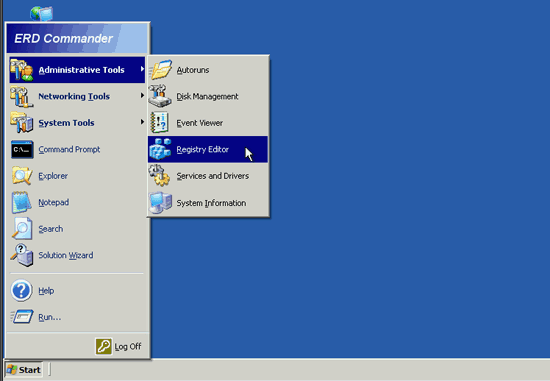
ERD Commander 5.0 for Windows XP
Если же у вас семерка, меню ERD Commander’а будет отличаться. В первом окне нужно выбрать пункт меню Microsoft Diagnostics and Recovery Toolset для запуска средств восстановления ОС. В появившемся окне с набором инструментов выбираем Редактор реестра ERD.
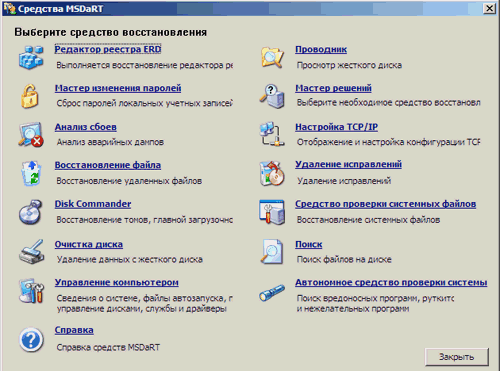
ERD Commander 6.5 for Windows 7
Откроется реестр Windows, путь к которой мы выбрали в первом окне при загрузке. Это реестр зараженной винды, в которой сидит порно баннер. Нужно посмотреть ветки реестра, где обычно прописывается баннер.
В первую очередь это ветка HKEY_LOCAL_MACHINE\SOFTWARE\Microsoft\WindowsNT\
CurrentVersion\Winlogon.
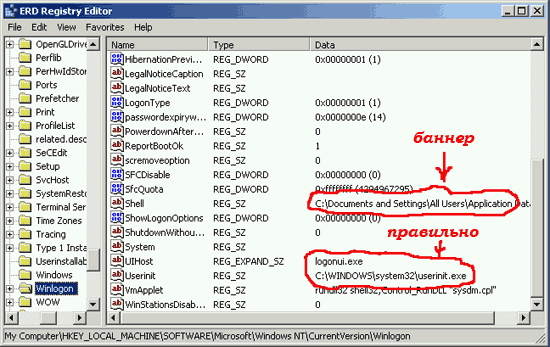
Теперь проверим ветку
HKEY_LOCAL_MACHINE\SOFTWARE\Microsoft\Windows\
CurrentVersion\Run.
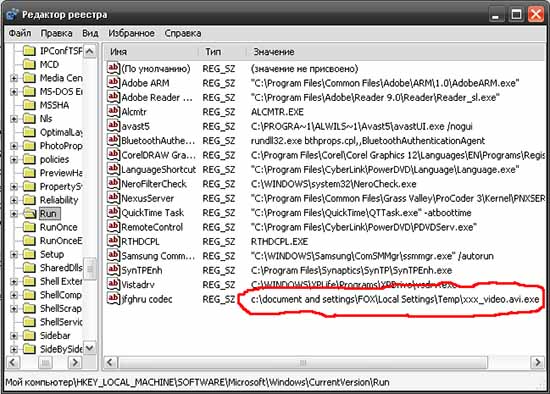
Иногда баннер прописывается в ключе реестра . Значение этого ключа обычно пустое либо там прописывается антивирус.

Если там прописан какой-то файл, скорее всего это вирус. Нужно щелкнуть два раза мышью на ключ AppInit_DLLs и стереть прописанный путь, оставив поле значения пустым, после чего нажать ОК.
Так например делает баннер www.gei-porno.ru и баннер www.iznosilovanie-detei.ru
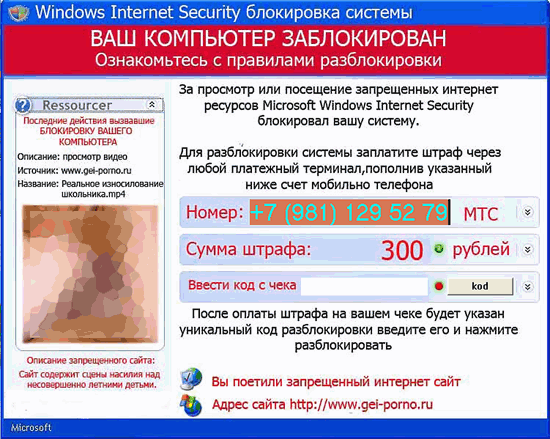
Ваш компьютер заблокирован. Вы посетили запрещенный интернет сайт
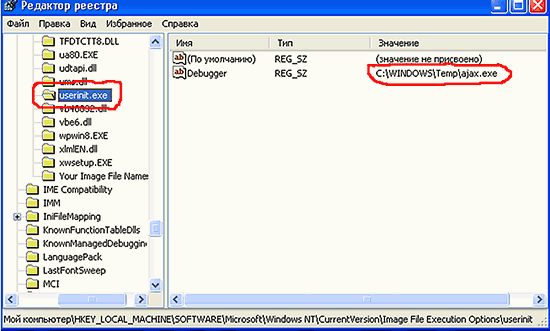
Проверив все ветки реестра и исправив или удалив неправильные записи, редактор реестра нужно закрыть.
Удаление баннера, блокирующего Windows
Баннер Windows заблокирован! Microsoft Security обнаружил нарушения использования сети интернет. Пополнить номер абонента мтс
Если при загрузке в «Безопасном режиме с поддержкой командной строки» все равно появляется баннер с требованием пополнить счет абонента МТС или Билайн (в основном это баннер КОМПЬЮТЕР ЗАБЛОКИРОВАН за просмотр, копирование и тиражирование видеоматериалов и т.д.), то без загрузочного диска не обойтись. Лучше всего использовать .
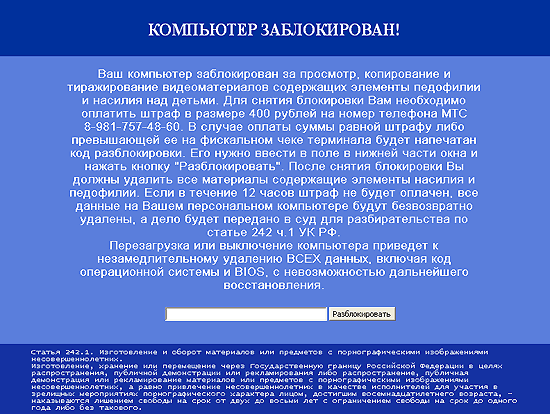
Баннер на рабочем столе: Ваш компьютер заблокирован за просмотр, копирование и тиражирование видеоматериалов, содержащих элементы педофилии статья 242.1
Как убрать баннер блокирующий рабочий стол — Шаг 4.
Запускаем CureIt с флешки и проверяем системный диск.
Также стоит почистить жесткий диск от временных файлов, в которых часто прячутся вирусы. Как это сделать читайте в статье Как правильно почистить диск С
После проверки перезагружаем компьютер. Всё! Теперь вы знаете как убрать баннер компьютер заблокирован и вообще любой баннер, блокирующий рабочий стол Windows.
И не забудьте установить надежную антивирусную защиту, например лучший бесплатный антивирус Аваст, который нисколько не уступает Касперскому и
Удаление порно баннера, требующего пополнить счет — Шаг 3.

Ветка показывает элементы автозагрузки общие для всей ОС, то есть для всех учетных записей (куст реестра )
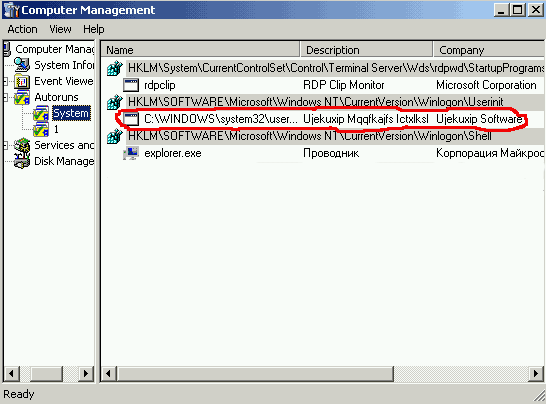
Поиск баннера в автозагрузке
Также нужно проверить программы, загружаемые от имени конкретного пользователя. Их можно посмотреть в ветке с именем учетной записи пользователя (в приведенном примере имя учетки — 1).
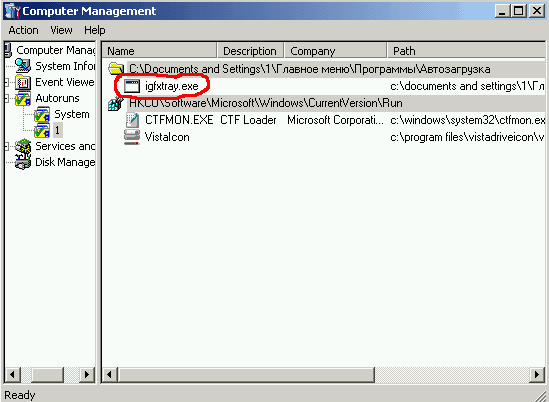
На рисунке видно, что в C:\Documents and Settings\1\Главное меню\Автозагрузка находится зараженный файл. Определить это можно по дате создания и модификации файла. В первую очередь должно насторожить то, что поля Описание (Description) и Разработчик (Company) пустые. Надежный разработчик всегда указан в поле Company. Этот файл нужно удалить через Проводник.
Многие модификации баннеров в последнее время вносят свои записи в файл hosts тем самым перенаправляя с популярных сайтов, например Одноклассники или ВКонтакте, на свой сервер, где ваш компьютер будет снова инфицирован. Поэтому нужно обязательно проверить файл hosts на наличие посторонних записей. Подробнее читайте здесь.
Встречаются баннеры, которые создают вторую папку , тем самым сбивая с толку и усложняя поиск недоброкачественного ПО. Подробнее о таких баннерах и как их удалить в этой статье.
Удаление баннера Компьютер заблокирован — Шаг 1.
Загружаем , установив в Биосе или выбрав в загрузку с . В загрузочном меню диска выбираем версию (XP, Vista, 7). После загрузки появится окно с запросом, к какой ОС подключаться. Выбираем путь к своей папке windows и жмем ОК (если у вас Windows XP)
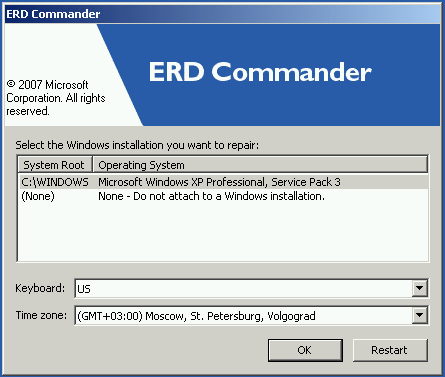
Если у вас , то до выбора пути к ОС нужно ответить еще на несколько вопросов. На вопрос Инициализировать подключение к сети в фоновом режиме? отвечаем Нет.
Переназначить буквы дисков таким образом, чтобы они соответствовали буквам дисков целевой операционной системы? Отвечаем Да.
Дальше выбираем раскладку клавиатуры. После выбираем путь к целевой ОС и жмем Далее.
Как удалить баннер в загрузочной области MBR жесткого диска
Последний и самый неприятный для любого пользователя ПК вариант — “хитрый” баннер , который появляется еще до начала загрузки Windows, т.е. сразу после экрана диагностики BIOS. Удалить его можно только путем восстановления загрузочной записи жесткого диска MBR. Это возможно осуществить с помощью LiveCD, таких как Hiren’s Boot CD, однако для этого нужно иметь определенный опыт работы по восстановлению разделов жесткого диска.
Но не стоит отчаиваться, ведь есть более простой способ удалить баннер с рабочего стола. Все, что Вам потребуется — это компакт-диск с установочным дистрибутивом Вашей операционной системы. Т.е. если у Вас Windows XP, то потребуется диск с Windows XP, если Windows 7 — то диск с Windows 7 (хотя тут подойдет и установочный диск Windows 8 или 8.1).
Удаление “хитрого” баннера в Windows XP
 Загрузитесь с установочного компакт-диска Windows XP, и когда Вам будет предложено запустить консоль восстановления Windows (не автоматическое восстановление по F2, а именно консоль, которая запускается клавишей R).
Запустите ее, затем выберите Вашу копию Windows, и введите поочереди две команды: fixboot и fixmbr, подтвердите их выполнение, введя латинский символ y и нажав Enter. После этого перезагрузите компьютер, только не забудьте убрать диск с установочным образом.
Восстановление загрузочной записи в Windows 7
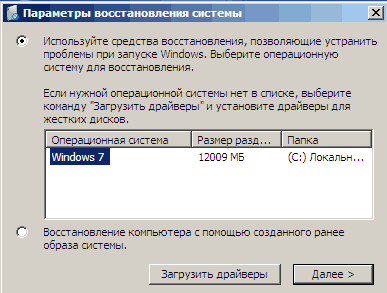
Данный способ выполняется аналогичным с Win XP образом: для этого вставьте загрузочный диск Windows 7, загрузитесь с него. Сначала Вам будет предложено выбрать язык, а на следующем экране слева внизу будет указан пункт «Восстановление системы», его Вам и следует выбрать. Затем будет предложено выбрать один из нескольких вариантов восстановления (см. на изображение). 
Выберите пункт “Командная строка”, тем самым Вы запустите командную строку. И по порядку выполните следующие команды:
bootrec.exe /FixMbr
bootrec.exe /FixBoot
После перезагрузки компьютера (предварительно, убрав диск с установочным дистрибутивом Win 7), Вы сможете убедиться, что баннер должен исчезнуть. Если баннер продолжает появляться, то снова запустите командую строку с диска Windows 7 и введите команду bcdboot.exe c:\windows, в которой c:\windows — путь к папке, в которой у Вас установлена Windows. Это должно восстановить правильную загрузку Вашей операционной системы.