Портал государственных услуг РФ — официальный сервис, запущенный в конце 2009 года и позволяющий жителям страны дистанционно обращаться в федеральные, региональные, муниципальные ведомства. На платформе доступно более 29 тыс. услуг, регистрацию здесь прошли свыше 100 млн. граждан России. Функционал платформы постоянно расширяется — появляются все новые сервисы и возможности, упрощающие жизнь. Для тех, кто только собирается пройти регистрацию и еще не успел разобраться в работе сайта, рассказываем, что собой представляют Госуслуги (личный кабинет): вход и регистрация осуществляются разными способами – пользователь сам выбирает удобный вариант.
Портал «Госуслуги»: личный кабинет и его возможности
Здравствуйте, уважаемые читатели блога KtoNaNovenkogo.ru. Сделать свою жизнь немного проще доступно всем.
Назовите хоть одного человека, который обожал бы стоять в очередях, обращаться в различные государственные и муниципальные инстанции. Правильно, таких нет.
Несколько лет назад для того, чтобы оптимизировать общение граждан с госструктурами, был создан интернет-портал «Госуслуги».
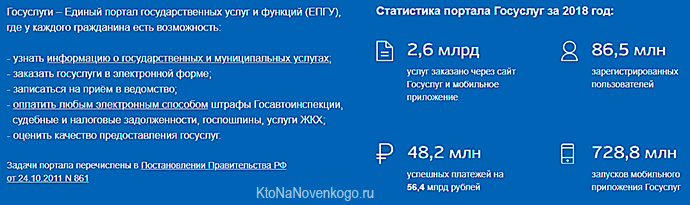
Сайт получил такое название, потому что с его помощью можно заказать услуги госучреждений в электронном виде, подать заявление в определенную инстанцию или онлайн записаться туда на прием, если в электронном формате получить конкретную услугу не представляется возможным.
*при клике по картинке она откроется в полный размер в новом окне
Воспользоваться функционалом портала Госуслуг возможно только после регистрации. Как пройти регистрацию на ГосУслугах, подробно рассказано в другой статье нашего блога, приведенной по ссылке.
Сегодня мы поговорим о том, как найти свой личный кабинет в Госуслугах, какие опции предлагает сервис пользователям личных кабинетов.
Кратко о личном кабинете портала Госуслуг
Личный кабинет – это виртуальный сервис, который позволяет идентифицировать свою личность при входе на портал Госуслуг.
При регистрации на сайте пользователь вводит свои персональные данные, которые затем хранятся в единой системе идентификации и аутентификации (ЕСИА). Эта система надежно защищена от несанкционированного доступа, поэтому вы можете не беспокоиться за сохранность ваших личных данных.
- адрес электронки (или номер телефона, в зависимости от того, что вы указали в качестве логина);
- СНИЛС (это что?), или ИНН (а это что?), или номер паспорта.
Пошагово процесс входа описан в другой статье блога.
Для справки: портал «Госуслуги» также предлагает пользователям мобильную версию личного кабинета.
Как найти личный кабинет на сайте «Госуслуги»
Сделать это довольно просто. Зайдите на официальный сайт «Госулуги» по адресу: https://www.gosuslugi.ru/. В правом верхнем углу расположен вход в личный кабинет:

*при клике по картинке она откроется в полный размер в новом окне
Обратите внимание: если вас интересует информация исключительно вашего региона, то в правом углу посмотрите, какой населенный пункт обозначен как место вашей локации. При необходимости исправьте наименование на нужное.
Для этого левой кнопкой мыши нажмите на название города. Высветится электронная форма, с помощью которой выберете нужный населенный пункт:
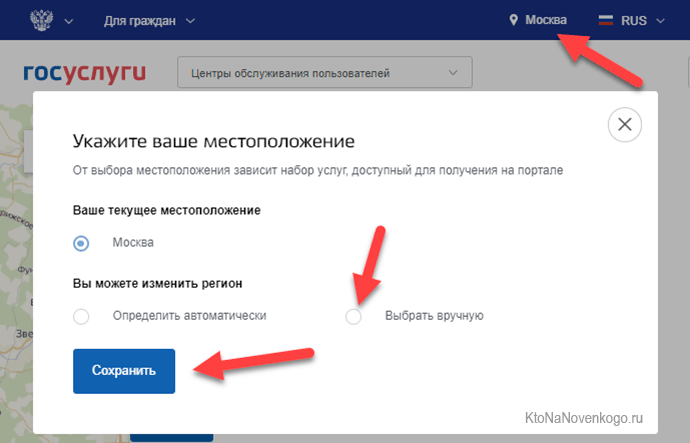
Если же вы живете, допустим, в Москве, а услугу собираетесь получить в Орле, то в качестве места локации выберите город Орел.
Для того, чтобы воспользоваться функционалом портала «Госуслуги», авторизуйтесь в личном кабинете, пользуясь подсказками сервиса.
Если же вы забыли пароль, указанный вами при регистрации на сайте, сервис позволяет восстановить доступ (создать новый пароль) к кабинету с помощью идентификации вашей личности по СНИЛС и адресу электронной почты. Подробно об этом рассказано в другой статье блога.
Функционал личного кабинета
Интерфейс виртуального личного кабинета на Госуслугах понятен даже неопытному пользователю. Сейчас вкратце расскажу, какие функции доступны на сегодняшний день.
Структура и оформление кабинета совершенствуется, поэтому уже завтра данная информация может стать не актуальной.
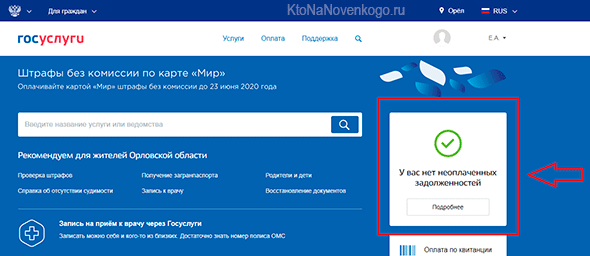
После входа в личный кабинет вас ждет окно с уведомлениями. Выглядит это так:
*при клике по картинке она откроется в полный размер в новом окне
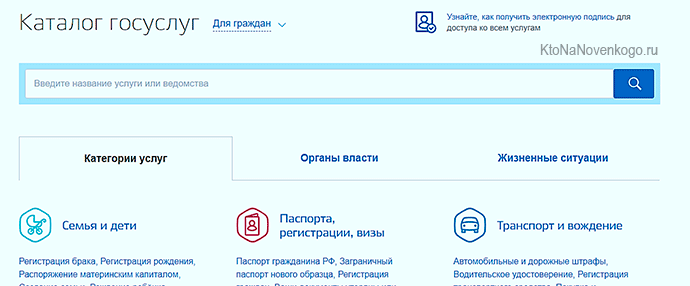
Если кликнуть по вкладке «Услуги» (из верхнего горизонтального меню), то на экране появится весь перечень доступных в вашем регионе услуг. Для удобства поиска они разделены по сферам применения.

Вот как выглядит первая страница перечня:
*при клике по картинке она откроется в полный размер в новом окне
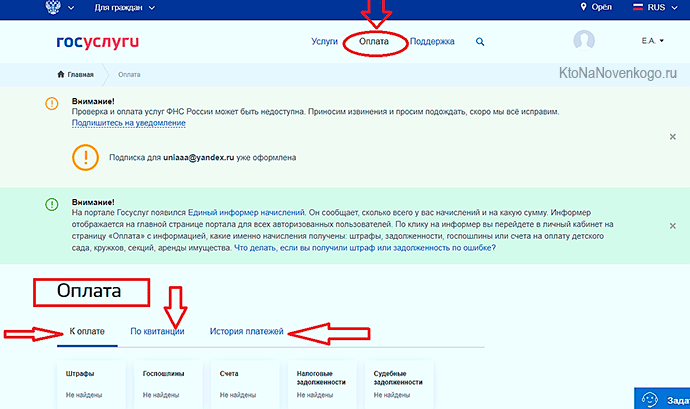
Выбрав вкладку «Оплата», вы попадете на страницу, на которой отобразятся все неоплаченные вами штрафы, пошлины, счета, налоговые и судебные задолженности.
*при клике по картинке она откроется в полный размер в новом окне
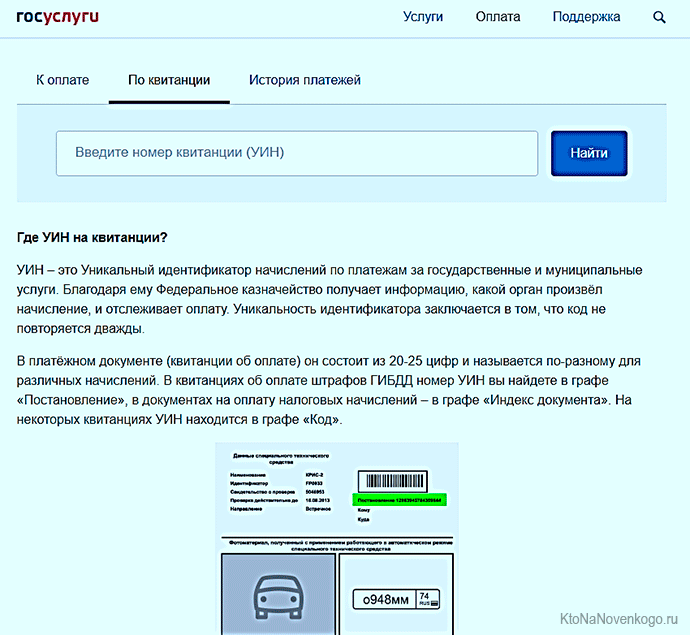
Кроме того, вы можете оплатить любую выписанную вам квитанцию (при условии, что реквизиты получателя платежа есть в базе данных Госуслуг). Достаточно ввести номер квитанции:
Также вы в любой момент можете просмотреть историю выполненных вами платежей, выбрав опцию «История платежей».
Сервис «Поддержка» поможет вам в поиске ответов на вопросы: в формате ответов на уже заданные кем-то вопросы или же с помощью ввода своего вопроса в поисковой строке.
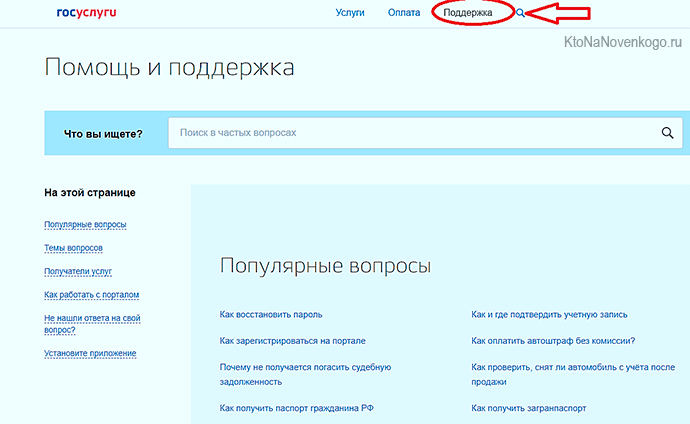
*при клике по картинке она откроется в полный размер в новом окне
Если вы кликните по своей фамилии в правом верхнем углу страницы личного кабинета, то на экране отобразятся две вкладки: «Уведомление» и «Документы».
Во вкладке «Уведомления» вы увидите уведомления (текущий статус) ваших запросов в портале Госуслуг:
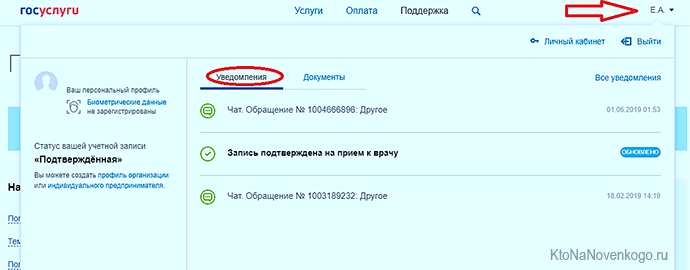
*при клике по картинке она откроется в полный размер в новом окне
Во вкладке «Документы» отразится информация о том, какие документы вы зарегистрировали в своем личном кабинете. При желании перечень документов можно дополнить:
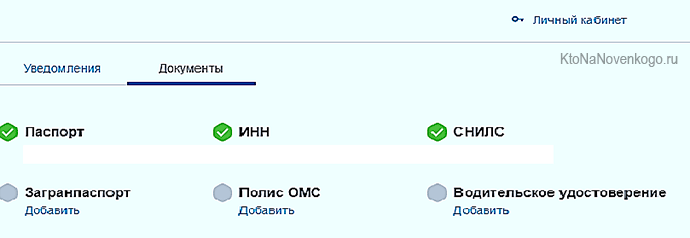
Если какие-то вопросы по личному кабинету на интернет-портале «Госуслуги» у вас еще остались, то ответы на наиболее часто задаваемые вы можете прочитать по следующей ссылке: https://www.gosuslugi.ru/help/faq/lichnyy_kabinet/40.
Доброго всем настроения!
Автор статьи: Елена Копейкина
Госуслуги: вход в личный кабинет различными способами и восстановление пароля
Здравствуйте, уважаемые читатели блога KtoNaNovenkogo.ru. Упростить общение граждан с различными государственными органами помогает интернет-сервис «Госуслуги».
Для чего нужен личный кабинет
Личный кабинет создается автоматически при регистрации на Госуслугах.
Это значит, что как только вы прошли регистрацию на этом сайте, то сразу же получили в свое пользование персональный виртуальный кабинет.
Вход на Госуслуги через личный кабинет позволяет пользователям (физическим и юридическим лицам) получить доступ ко всем электронным и справочным услугам этого портала. Перечень услуг очень обширен и постоянно пополняется, поэтому перечислять их в рамках статьи не имеет смысла.
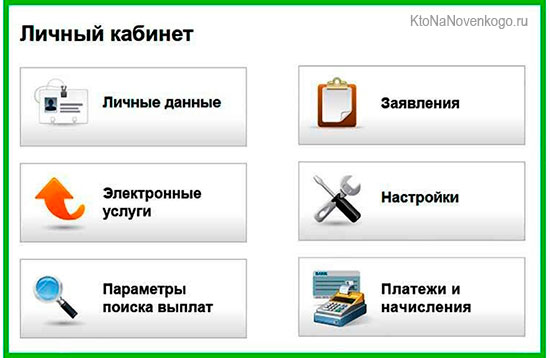
Кроме того, личный кабинет позволяет пользователю идентифицироваться и при этом сохранить конфиденциальность своих личных данных.
Сохранение конфиденциальности информации о личности пользователя в ЕСИА гарантируется специальным программным обеспечением, которое не позволяет третьим лицам получить доступ к системе идентификации.
Вход в личный кабинет на сайте Госуслуг
Допустим, вы уже зарегистрировались на портале «Госуслуги» и теперь хотите воспользоваться услугами этого электронного сервиса. Для этого нужно зайти в свой личный кабинет и затем запрашивать нужную вам информацию.
Осуществить вход на портал Госуслуг через личный кабинет можно:
- по номеру телефона или адресу электронной почты;
- по ИНН (что это?), СНИЛС (что это такое?) или реквизитам паспорта;
- с помощью электронной подписи.
Рассмотрим эти варианты немного подробней.
Вход в Госуслуги по электронке, номеру телефона или СНИЛС
Что нужно сделать:
- Зайдите на официальный сайт Госуслуг по этой ссылке: www.gosuslugi.ru. Посмотрите, правильно ли отображается место вашего нахождения (в верхней части страницы справа). Это важно для предоставления услуг, зависящих от локации пользователя.
Перечень услуг может быть не одинаков для разных субъектов РФ (что это?).

*при клике по картинке она откроется в полный размер в новом окнеЕсли на странице указан не ваш населенный пункт, то измените его, кликнув по нему левой кнопкой мышки. Сервис выдаст форму для выбора нужной локаци
Если вы житель Рязани, но хотите получить услугу (или информацию о ней) в Московской области, то при входе в Госуслуги через личный кабинет вам нужно в поле локации выбрать не Рязань, а Московскую область.
- В верхней части страницы также находится и вход в «Личный кабинет». Кликните по этой надписи. Если вы регистрировались с этого компьютера, то попадете на прямую ссылку для входа:
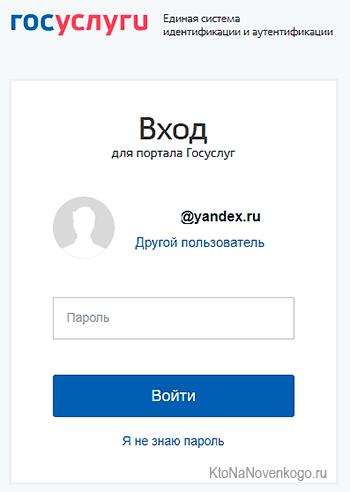
В этом случае для входа в личный кабинет на портале «Госуслуги» достаточно только ввести пароль, который вы придумали при регистрации на этом сайте, и нажать по кнопке «Войти».
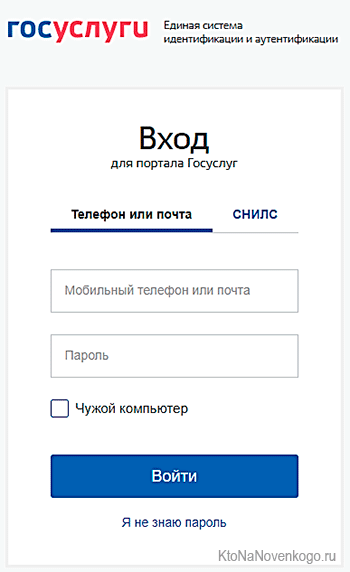
- Если вы проходили регистрацию в Госуслугах с другого компьютера, то сервис предложит совершить вход в личный кабинет Госуслуг по номеру телефона, адресу электронки или СНИЛС (а не только вводом пароля, как при прямом доступе):
Вход в Госуслуги по электронной подписи
Очевидно, что данный вариант доступен только тем лицам, которые имеют электронную подпись. Получают ее в аккредитованном центре.
Адрес ближайшего к вам центра можно посмотреть по ссылке. Для этого нужно заполнить поля фильтра поиска, в обязательном порядке указав город, в котором вы находитесь, затем кликнуть по кнопке «Применить»:

*при клике по картинке она откроется в полный размер в новом окне
При входе в личный кабинет Госуслуг (на главной странице сайта www.gosuslugi.ru) появится форма входа, где предложены различные методы доступа, в том числе – с помощью электронной подписи (ссылки в самом низу):
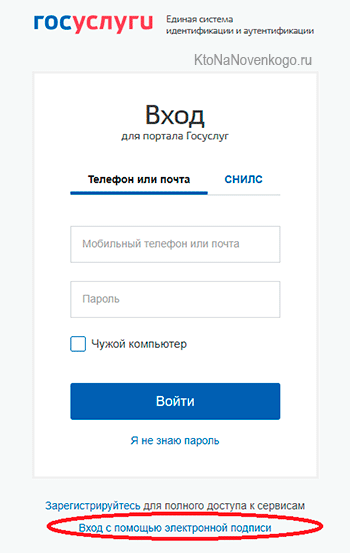
Далее сервис попросит вас подсоединить к вашему компьютеру носитель электронного ключа:
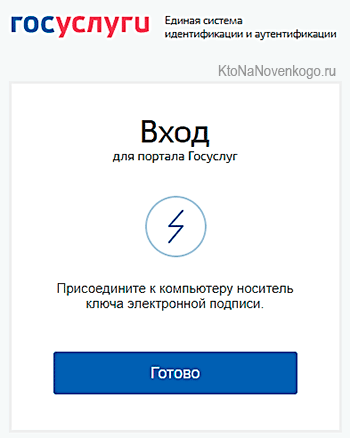
Затем, следуя подсказкам сервиса, вы получите доступ в свой личный кабинет.
Как восстановить доступ к учетной записи на Госуслугах
Если вы забыли пароль для входа в личный кабинет, то потребуется выполнить восстановление доступа к учетной записи на портале Госуслуг.
Как это сделать: кликните по надписи «Я не знаю пароль» (см. скриншот выше). Сервис предложит вам его восстановить.
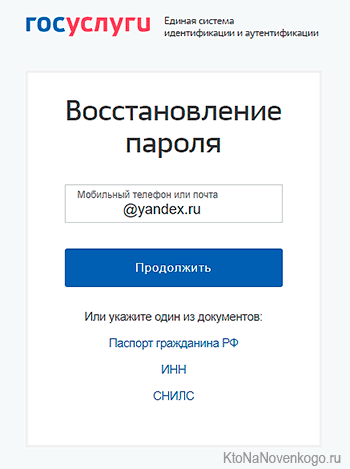
После того, как вы введете запрашиваемые сведения и кликните по кнопке «Продолжить», сервис попросит указать реквизиты паспорта, либо ввести ИНН или СНИЛС (чтобы удостовериться, что вы – это вы):
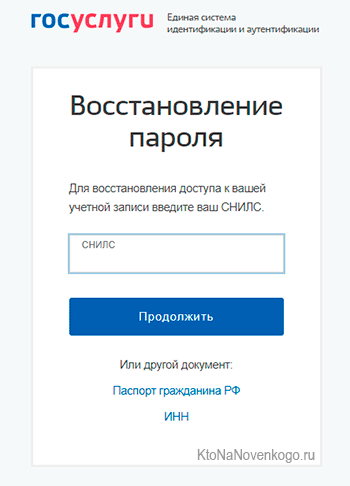
На экране появится следующее сообщение:
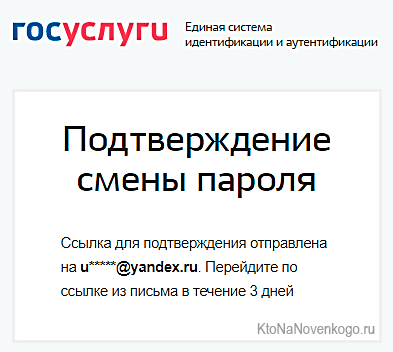
На вашу электронную почту придет такое письмо:
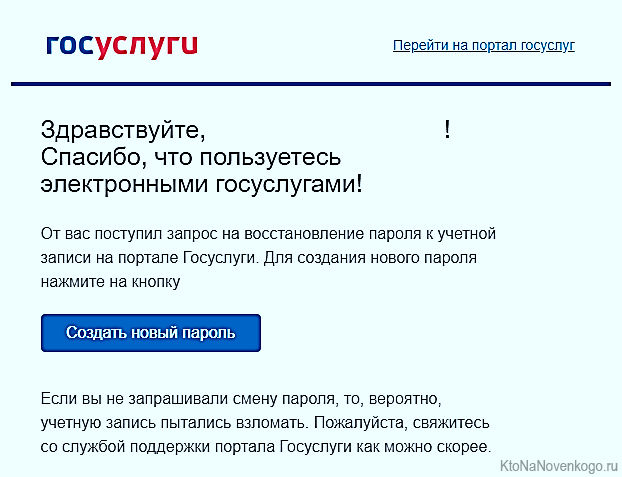
Кликните по предложенной опции и следуйте подсказкам сервиса. Результатом будет ваш новый пароль для доступа в личный кабинет.
Надеюсь, что данная статья помогла вам научиться входить в свой личный кабинет на сайте «Госуслуги». Как видите, это просто. Теперь вы можете воспользоваться всем спектром сервиса, предоставляемым федеральным порталом государственных услуг.
Автор статьи: Елена Копейкина
Возможности для зарегистрированных пользователей
Портал Госуслуг — централизованный федеральный информационный сервис, обеспечивающий доступ граждан к сведениям, предоставляемым государственными и муниципальными учреждениями, а также позволяющий дистанционно получать услуги в ведомствах. Портал умеет:
- проверять и оплачивать начисления — штрафы, госпошлины, налоги, счета за услуги, задолженности в ФССП;
- записывать на прием к врачу, вызывать терапевта на дом, получать сертификат COVID-19;
- подготавливать выписки и справки из ПФР, из бюро кредитных историй, об отсутствии судимости;
- оформлять ежемесячные выплаты, социальные пособия и пенсии, узнавать и заявлять о льготах;
- записываться на регистрацию ТС и получение водительского удостоверения, проверять автомобиль;
- регистрироваться по месту жительства, подавать заявление на выдачу загранпаспорта и паспорта гражданина РФ;
- получать выписки из ЕГРН, узнавать свой ИНН, запрашивать сведения о доходах, регистрировать оружие, получать лицензии и многое другое.
Как войти в личный кабинет
Хотите оплатить пошлину или оформить пособие — для этого вам нужно войти в Госуслуги. О том, как устроена авторизация на портале, рассказываем в статье.
Вход по номеру телефона
- Наберите в поисковой строке браузера адрес официального сайта портала или откройте мобильное приложение на смартфоне.
- Когда откроется страница портала, нажмите на кнопку «Войти».
- Сервис предложит вам авторизоваться. Введите сначала логин — контактный номер, который вы указали, когда регистрировались на портале, а затем пароль.
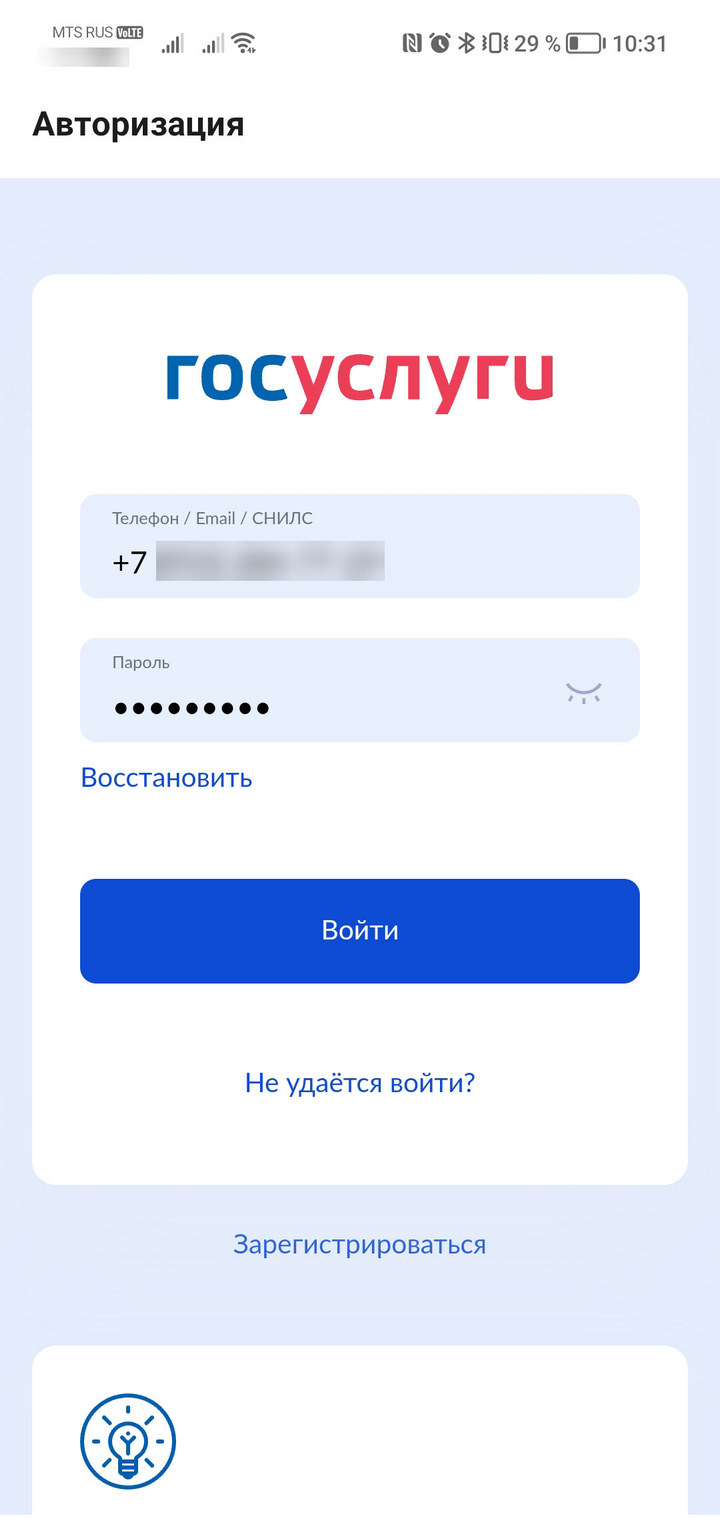
- Нажмите на кнопку «Войти».
Вход через СНИЛС
СНИЛС — это страховой номер индивидуального лицевого счёта. Он состоит из 11 цифр. Раньше номер СНИЛС указывали на страховом свидетельстве — зелёной пластиковой карточке, которую выдавали всем гражданам. Но теперь этот документ не печатают — СНИЛС стал полностью электронным. Узнать его номер можно в личном кабинете на официальном сайте Социального фонда РФ (раздел «Индивидуальный лицевой счёт»).
Процедура входа на портал с помощью СНИЛС:
- Откройте мобильное приложение или страницу входа на портал в браузере.
- Введите в поле логина номер своего СНИЛС.
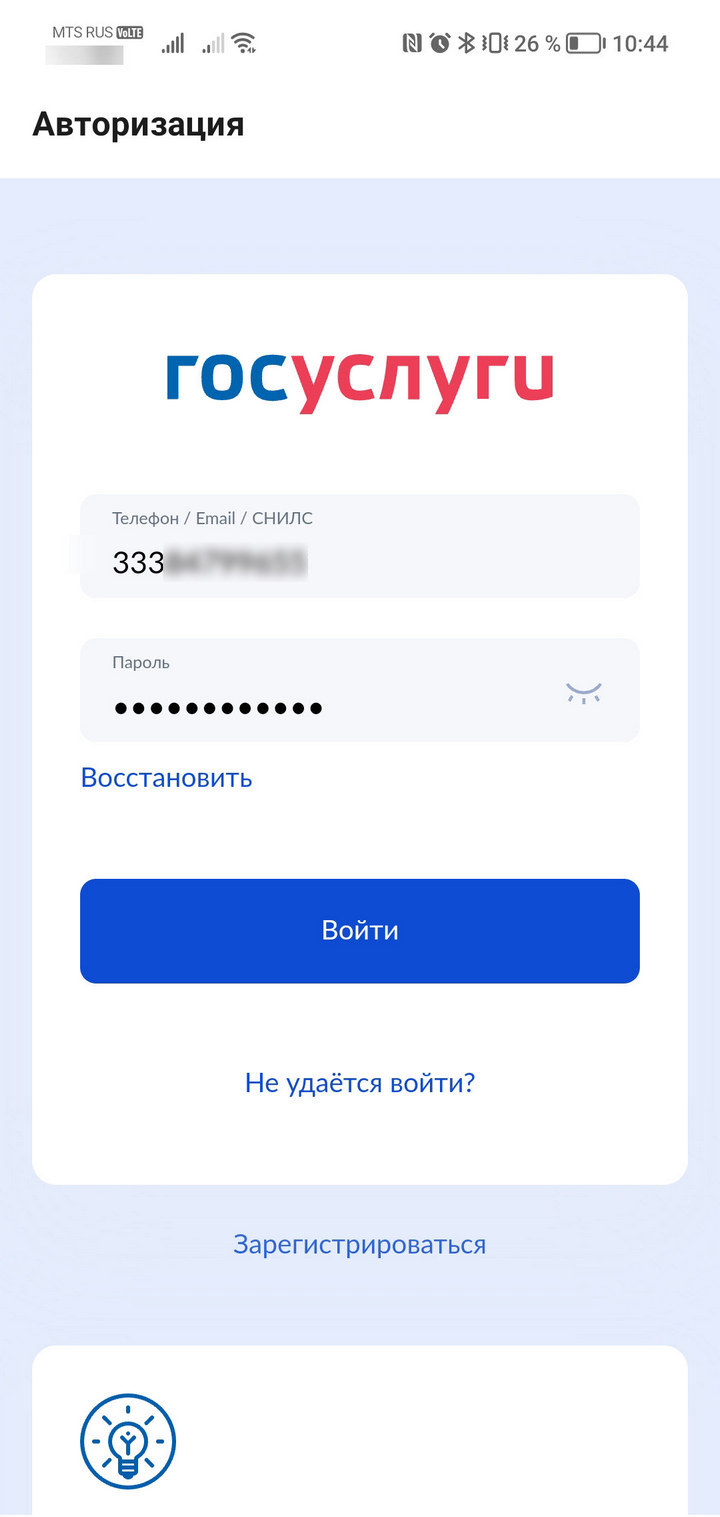
- Введите пароль.
- Нажмите на кнопку «Войти».
Вход с электронной подписью
Если у вас есть УКЭП, вы можете использовать её для доступа к личному кабинету на Госуслугах. О том, как получить подпись, мы подробно рассказывали в этой статье.
- Получить доступ к порталу с помощью электронной подписи можно, только если заходить на сайт через компьютер. Для этого нажмите на странице входа «Войти с электронной подписью».
- Подключите флешку, на которой хранится электронная подпись, а затем нажмите «Готово».
- Выберите сертификат ключа электронной подписи.
- В конце введите PIN-код и нажмите «ОК».
Типы учетных записей на портале Госуслуги
Возможности площадки зависят от типа учетной записи — полный доступ осуществляется только для граждан, которые подтвердили личность (не являются анонимными пользователями). Есть 3 вида учетных записей:
- упрощенная — предоставляется автоматически после регистрации, достаточно указать ФИО, телефон, e-mail, можно проверять штрафы, долги, ЖКХ;
- стандартная запись — требуется указание реквизитов СНИЛС и данных паспорта, после проверки документов можно отслеживать задолженность по налогам;
- подтвержденная — предоставлен доступ ко всем услугам на портале и сторонних сервисах, для получения требуется подтверждение личности любым из способов.
Чтобы пользоваться всеми возможностями платформы, нужно не только зарегистрировать гражданина, но и подтвердить учетную запись — без подтверждения функционал сайта урезан, а большинство услуг недоступны.
Восстановление доступа к личному кабинету — пошаговое руководство
Аккаунт на портале надежно защищен от хищения персональных данных — третьи лица не смогут получить доступ к информации, т.к. вход осуществляется с использованием пароля. Если сам пользователь забыл данные авторизации, для восстановления доступа нужно следовать руководству:
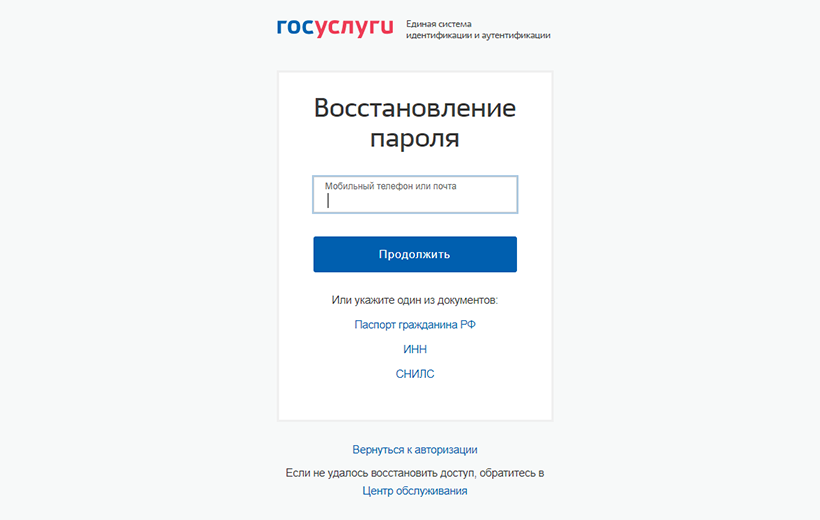
- На странице входа нажмите кнопку «Восстановить».
- Укажите логин — СНИЛС, ИНН, телефон либо паспортные данные и кликните «Продолжить».
- Ответьте на контрольный вопрос, если устанавливали его ранее.
- Перейдите по ссылке из письма или укажите код из СМС — поступят по указанным в профиле контактным данным.
- Создайте новый пароль после восстановления, соблюдая требования к безопасности.
Если доступ к контактному номеру и адресу электронной почты утерян, а также при возникновении других проблем, необходимо обращаться в Центр обслуживания — специалисты помогут восстановить регистрацию (потребуется паспорт или иной документ, удостоверяющий личность).
Регистрация личного кабинета на Госуслугах — все способы
На портале Gosuslugi
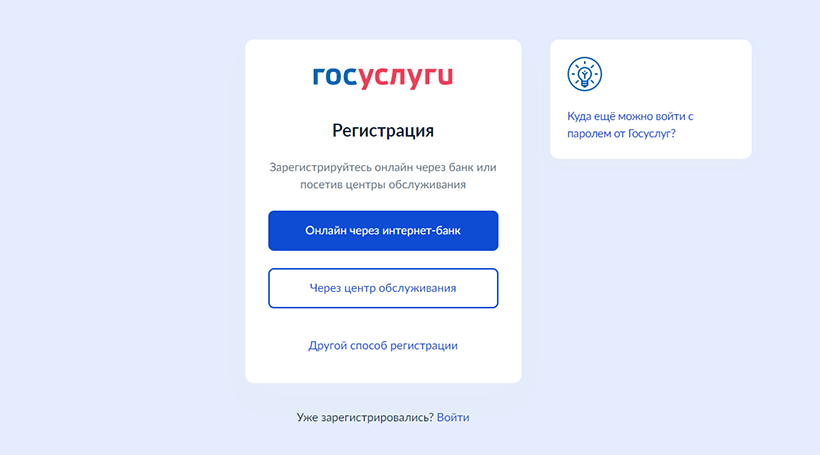
Для получения упрощенной и стандартной записи достаточно заполнить короткую анкету на портале — способ подойдет для всех граждан, визит в МФЦ не требуется. Чтобы зарегистрировать пользователя через Госуслуги, следуйте пошаговой инструкции:
- Во вкладке с регистрацией нажмите синюю кнопку «Зарегистрироваться».
- Выберите «Другой способ регистрации».
- Укажите фамилию, имя, телефон, почту, нажмите «Продолжить».
- Введите код с картинки (можно прослушать) и кликните «Продолжить».
- Укажите полученный в СМС код и создайте упрощенную регистрационную запись.
- Для создания стандартной записи в профиле заполните расширенную анкету — нужен СНИЛС, паспорт, ИНН.
- Дождитесь окончания проверки — в кабинете появится соответствующая запись или сообщение об ошибке (можно запустить проверку повторно).
Через личный кабинет СберБанка, Почта Банка или Тинькофф
- В разделе регистрации выберите «Онлайн через интернет-банк».
- Найдите в списке свой банк, если его нет — этот способ не подойдет.
- Зайдите в кабинет и перейдите в раздел «Госуслуги».
- Создайте учетную запись — регистрационные данные будут заполнены автоматически, дополнительно нужно указать только СНИЛС.
Регистрация онлайн через интернет-банк позволяет создать сразу подтвержденную запись — ехать в МФЦ для идентификации личности не придется, все функции платформы будут сразу доступны. Однако пока воспользоваться способом могут клиенты лишь небольшого числа банков, включая Сбер, Почта Банк, Тинькофф.
Личное обращение в МФЦ
Вход через личный кабинет банка
Пользователи с подтверждённой учётной записью могут переходить на портал через мобильный банк, если в приложении финансовой организации есть такая опция.
Подтверждение аккаунта — какие способы работают?
Быстрой регистрации и указания паспортных данных для работы на площадке недостаточно — услуги доступны после подтверждения личности любым способом:
- Онлайн через личный кабинет банка, клиентом которого является пользователь — занимает 10 мин, полностью дистанционно. Для подтверждения нужно выбрать свой банк, авторизоваться в приложении или на сайте, персональные данные «подтянутся» автоматически. Это удобно, быстро и легко, но доступно только у партнеров — в их числе Сбер, ВТБ, Тинькофф, Почта Банк, МТС, ПСБ и ряд других учреждений.
- В любом центре обслуживания — обратитесь в ближайший МФЦ с паспортом и СНИЛС, подтверждение выполнит специалист, делать ничего не нужно. Этот способ подойдет для граждан, не пользующихся компьютером или не имеющим доступа в интернет.
- Через Почту России — закажите письмо с паролем для доступа, которое поступит в почтовое отделение в течение 2-14 дней (выдача только по паспорту) и введите полученный код в профиле. Этот способ занимает много времени и имеет ряд ограничений, например, онлайн услуги ФНС доступны не в полном объеме.
- Через УКЭП (электронная подпись) — вставьте носитель, убедитесь в установке программного обеспечения и перейдите в раздел персональных данных. Для подтверждения выберите «С помощью электронной подписи», нажмите на нужный сертификат, укажите PIN и дождитесь проверки. Такой вариант подходит только для стандартной учетной записи.
Подтверждать личность на портале Госуслуги для входа в личный кабинет требуется, чтобы пользоваться всем функционалом системы. Гражданин может получать подтверждение любым удобным способом — дистанционно или при визите в обслуживающий население центр.
Вход по email
- Откройте страницу ввода логина и пароля.
- Введите логин — адрес электронной почты, который указали при регистрации. Если у вас несколько электронных адресов и вы не помните, какой конкретно вы оставляли на портале, попробуйте поискать письмо о регистрации на портале в папке с входящими — всем новым пользователям Госуслуги присылают приветственные письма.
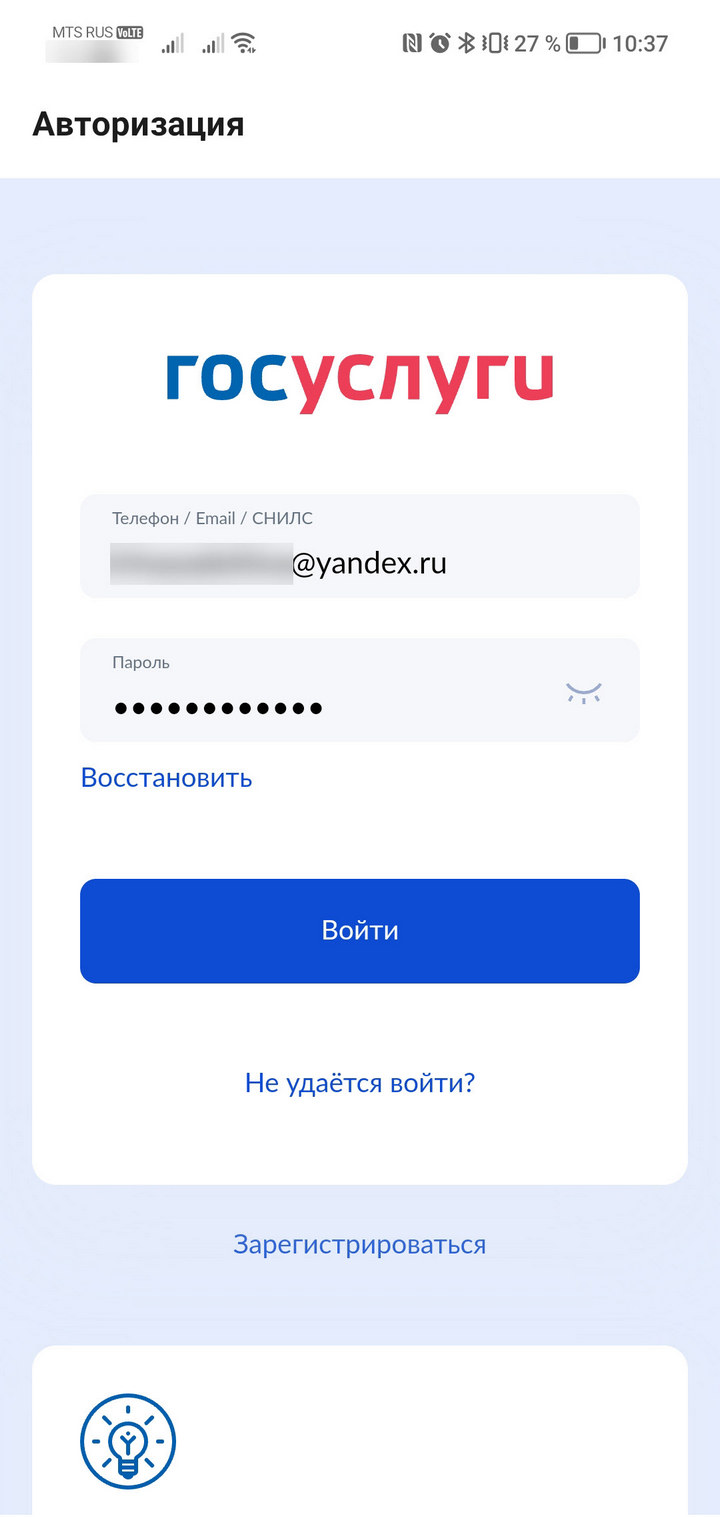
- Введите пароль.
- Нажмите «Войти».
Служба поддержки — куда обратиться за помощью?
Большинство вопросов, возникающих у пользователей, уже разобраны на портале — ответы представлены в разделе «Помощь» (вкладка в шапке сайта). Если все же появляются сложности или проблемы при регистрации, авторизации, работе с сервисами, получить ответы можно несколькими способами:
- спросить у робота Макса — онлайн в разделе «Задать вопрос» (правый нижний угол экрана);
- написать в чат — открывается во вкладке с роботом Максом, но отвечает уже реальный оператор (доступно только авторизованным пользователям);
- позвонить по телефону горячей линии 8(800) 100-70-10 (бесплатно по России), для связи из-за рубежа — по номеру +7 495 727-47-47, с мобильного по номеру 115;
- обратиться непосредственно в МФЦ и проконсультироваться со специалистом — адреса офисов находятся в нижней части портала (раздел «Центры обслуживания»).
Обнаружили ошибку? Пожалуйста, выделите участок текста.
Вход в личный кабинет Госуслуги для физических лиц — как авторизоваться?
Вход по номеру телефона
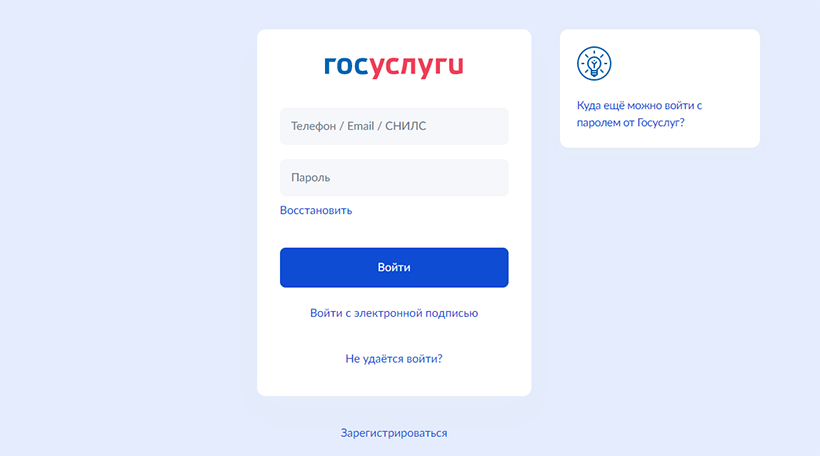
Упрощенный способ авторизации на Госуслуги (личный кабинет) — вход по номеру телефона, для чего необходимо пройти ряд шагов:
- Нажмите в правой части экрана кнопку «Войти».
- Укажите контактный телефон.
- Введите ранее созданный пароль.
- Кликните «Войти» — произойдет переход на стартовую страницу.
Если сменили на Госуслуги номер телефона, этим способом по-прежнему можно пользоваться — вводить код из СМС не требуется. Однако в дальнейшем лучше поменять контакты.
Вход по e-mail
Вход через СНИЛС
Вход с электронной подписью
- Нажмите «Войти» в правой части шапки сайта.
- Внизу под формой авторизации выберите «Войти с электронной подписью».
- Подключите носитель к ПК и убедитесь, что он работает (установлены необходимые плагины и программы).
- Нажмите синюю кнопку «Готово».
- Дождитесь проверки и выберите нужный сертификат, согласитесь на прочтение подписи.
Что делать, если авторизоваться не получается
- Для начала убедитесь, что правильно вводите данные, — возможно, выбрана не та языковая раскладка или включён Caps Lock. Чтобы увидеть, что конкретно вы вводите, нажмите на кнопку «Показать пароль».
- Если вы пытаетесь войти на портал через ПК, очистите историю браузера, удалите кеш и куки. Для этого нужно открыть настройки браузера, найти раздел «Конфиденциальность и безопасность» и выбрать необходимые параметры. После очистки попробуйте повторно авторизоваться.
- Если вы пользуетесь функцией автозаполнения паролей, убедитесь, что в приложении не хранится неактуальный пароль. Возможно, если вы ранее меняли пароль на сайте, в приложении сохранился старый, и теперь система считает его неверным.
- Проверьте, есть ли подключение к интернету на вашем устройстве.
Если ни один из перечисленных способов не помог и система всё равно выдаёт ошибку авторизации, напишите в службу поддержки портала.
C помощью Госуслуг многие бюрократические задачи можно выполнять дистанционно. Вопросы, связанные с мобильным номером, тоже легко решить онлайн. Следите за балансом, подключайте и отключайте услуги, пополняйте счёт в приложении Мой МТС.
Как авторизоваться?
Попасть в личный кабинет на Госуслугах можно с помощью:
- Пароля и логина — это может быть ваш мобильный номер, адрес электронной почты или СНИЛС. Других вариантов для логина не предусмотрено, но для входа на портал вы можете использовать любой из этих способов. Забыли СНИЛС? Зайдите по номеру телефона — его вы наверняка помните.
- Усиленной квалификационной электронной подписи (сокращённо УКЭП).
Пароль для входа на Госуслуги вы придумываете сами. В любой момент изменить его можно в настройках профиля на портале, раздел «Учётная запись».